Урок 2.8: Загрузка изображений
📌 Ключевые моменты этого урока:
- Image — базовый класс для всех изображений
- Bitmap —실конкретная реализация для растровых изображений (BMP, PNG, JPG и т.д.)
- DrawImage рисует изображение на Graphics поверхности
- Изображение можно масштабировать, обрезать и трансформировать
- Правильно используйте using для освобождения памяти
- InterpolationMode влияет на качество масштабирования
- Можно работать с пикселями напрямую через GetPixel/SetPixel
Image и Bitmap — классы для работы с растровыми изображениями
Разница между Image и Bitmap:
- Image — это абстрактный базовый класс для всех изображений
- Bitmap — конкретная реализация для растровых изображений (матрица пикселей)
- Bitmap может быть создана из файла, памяти или с нуля
Создание пустого Bitmap'а (для рисования в памяти):
// Создание пустого изображения размером 800x600 пикселей
Bitmap bmp = new Bitmap(800, 600);

// Создание с определенным форматом пикселя
Bitmap bmp32bit = new Bitmap(800, 600, System.Drawing.Imaging.PixelFormat.Format32bppArgb);

// Копирование существующего Bitmap'а
Bitmap bmpCopy = new Bitmap(originalBitmap);
Загрузка изображения из файла
Простая загрузка:
// Самый простой способ
Bitmap bmp = new Bitmap("image.jpg");
Image img = Image.FromFile("photo.png");

// Работаем с изображением
int width = bmp.Width;
int height = bmp.Height;
С обработкой ошибок (РЕКОМЕНДУЕТСЯ):
try
{
    Bitmap bmp = new Bitmap("image.jpg");
    // Работа с изображением
    bmp.Dispose();  // Освобождать вручную
}
catch (FileNotFoundException)
{
    MessageBox.Show("Файл не найден!");
}
catch (Exception ex)
{
    MessageBox.Show("Ошибка загрузки: " + ex.Message);
}
С using блоком (ЛУЧШИЙ СПОСОБ):
Автоматически вызывает Dispose() когда переменная выходит из области видимости:
// Безопасная загрузка с автоматическим освобождением
using (Bitmap bmp = new Bitmap("image.jpg"))
{
    // Работа с изображением
    int w = bmp.Width;
    int h = bmp.Height;
} // Automatically Dispose() called here
OpenFileDialog для выбора файла:
OpenFileDialog openFileDialog = new OpenFileDialog();
openFileDialog.Filter = "Image files (*.jpg;*.png;*.bmp)|*.jpg;*.png;*.bmp|All files (*.*)|*.*";
openFileDialog.Title = "Выберите изображение";

if (openFileDialog.ShowDialog() == DialogResult.OK)
{
    try
    {
        currentBitmap = new Bitmap(openFileDialog.FileName);
        this.Invalidate();  // Перерисовать форму
    }
    catch (Exception ex)
    {
        MessageBox.Show("Ошибка: " + ex.Message);
    }
}
DrawImage — рисование изображения
Простое рисование (исходный размер):
// Рисуем изображение в точке (x, y)
g.DrawImage(image, 10, 10);

// С использованием PointF
g.DrawImage(image, new PointF(50, 50));
Рисование с масштабированием:
// Рисуем с новым размером (200x150 пикселей)
g.DrawImage(image, 10, 10, 200, 150);

// Or in a Rectangle
Rectangle destRect = new Rectangle(10, 10, 200, 150);
g.DrawImage(image, destRect);
Рисование части изображения (обрезка):
// Извлекаем часть исходного изображения
Rectangle srcRect = new Rectangle(0, 0, 100, 100);  // Что взять из исходника

// И рисуем ее в другом размере
Rectangle destRect = new Rectangle(10, 10, 200, 200);  // Куда и в каком размере

g.DrawImage(image, destRect, srcRect, GraphicsUnit.Pixel);
Масштабирование изображений
Простое масштабирование без сохранения пропорций:
// Растянуть на 300x200, независимо от оригинального размера
g.DrawImage(image, 10, 10, 300, 200);
Масштабирование с сохранением пропорций (ПРАВИЛЬНО):
private Size CalculateNewSize(int originalWidth, int originalHeight, int maxWidth, int maxHeight)
{
    // Считаем пропорции
    double aspectRatio = (double)originalWidth / originalHeight;

    int newWidth = maxWidth;
    int newHeight = (int)(newWidth / aspectRatio);

    // Если высота не влезает, обрезаем по ширине
    if (newHeight > maxHeight)
    {
        newHeight = maxHeight;
        newWidth = (int)(newHeight * aspectRatio);
    }

    return new Size(newWidth, newHeight);
}

// Использование
Size newSize = CalculateNewSize(image.Width, image.Height, 200, 150);
g.DrawImage(image, 10, 10, newSize.Width, newSize.Height);
Высококачественное масштабирование (InterpolationMode):
По умолчанию Graphics масштабирует быстро, но качество может быть плохим. Улучших качество:
using System.Drawing.Drawing2D;

// Установка высокого качества интерполяции (медленнее, но красиво)
g.InterpolationMode = InterpolationMode.HighQualityBicubic;
g.DrawImage(image, 10, 10, 400, 300);

// Другие режимы интерполяции
// InterpolationMode.Bilinear — хороший компромисс между качеством и скоростью
// InterpolationMode.NearestNeighbor — быстро, но низкое качество
// InterpolationMode.HighQualityBicubic — лучшее качество
Сохранение изображений
Сохранение в разных форматах:
using System.Drawing.Imaging;

Bitmap bmp = new Bitmap(800, 600);
// ... рисуем что-то ...

// JPEG (с качеством)
bmp.Save("output.jpg", ImageFormat.Jpeg);

// PNG (без потер качества, но больше размер)
bmp.Save("output.png", ImageFormat.Png);

// BMP (большой размер)
bmp.Save("output.bmp", ImageFormat.Bmp);

// GIF (для анимированных или низкоцветных)
bmp.Save("output.gif", ImageFormat.Gif);
Сохранение с контролем качества (JPEG):
using System.Drawing.Imaging;

EncoderParameters encParams = new EncoderParameters(1);
encParams.Param[0] = new EncoderParameter(Encoder.Quality, 90L);  // 0-100

ImageCodecInfo jpegCodecInfo = GetEncoderInfo("image/jpeg");
bmp.Save("output.jpg", jpegCodecInfo, encParams);

// Вспомогательная функция
private static ImageCodecInfo GetEncoderInfo(string mimeType)
{
    int j = 0;
    ImageCodecInfo[] encoders = ImageCodecInfo.GetImageEncoders();
    while (j < encoders.Length)
    {
        if (encoders[j].MimeType == mimeType)
            return encoders[j];
        j++;
    }
    return null;
}
Работа с пикселями
GetPixel и SetPixel (медленные, но простые):
Bitmap bmp = new Bitmap("image.jpg");

// Получить цвет пикселя
Color pixel = bmp.GetPixel(x, y);
int red = pixel.R;
int green = pixel.G;
int blue = pixel.B;

// Установить цвет пикселя
bmp.SetPixel(x, y, Color.Red);
bmp.SetPixel(x, y, Color.FromArgb(128, 255, 0, 0));  // С прозрачностью
Быстрая работа с пикселями через LockBits:
using System.Drawing.Imaging;

Bitmap bmp = new Bitmap("image.jpg");

// Блокируем область для быстрого доступа
Rectangle rect = new Rectangle(0, 0, bmp.Width, bmp.Height);
BitmapData bmpData = bmp.LockBits(rect, ImageLockMode.ReadWrite, bmp.PixelFormat);

IntPtr ptr = bmpData.Scan0;
int bytes = Math.Abs(bmpData.Stride) * bmp.Height;
byte[] rgbValues = new byte[bytes];

System.Runtime.InteropServices.Marshal.Copy(ptr, rgbValues, 0, bytes);

// Работаем с массивом пикселей (очень быстро)
// ...

System.Runtime.InteropServices.Marshal.Copy(rgbValues, 0, ptr, bytes);
bmp.UnlockBits(bmpData);
Создание эффектов с изображениями
Прозрачность (Alpha Blending):
using System.Drawing.Drawing2D;

ColorMatrix colorMatrix = new ColorMatrix();
// Устанавливаем прозрачность (0.5 = 50%)
colorMatrix.Matrix33 = 0.5f;

ImageAttributes imageAttr = new ImageAttributes();
imageAttr.SetColorMatrix(colorMatrix, ColorMatrixFlag.Default, ColorAdjustType.Bitmap);

Rectangle rect = new Rectangle(10, 10, 200, 200);
g.DrawImage(image, rect, 0, 0, image.Width, image.Height, GraphicsUnit.Pixel, imageAttr);
Оттенки серого:
ColorMatrix colorMatrix = new ColorMatrix(new float[][]
{
    new float[] {0.299f, 0.299f, 0.299f, 0, 0},
    new float[] {0.587f, 0.587f, 0.587f, 0, 0},
    new float[] {0.114f, 0.114f, 0.114f, 0, 0},
    new float[] {0, 0, 0, 1, 0},
    new float[] {0, 0, 0, 0, 1}
});

ImageAttributes imageAttr = new ImageAttributes();
imageAttr.SetColorMatrix(colorMatrix);

g.DrawImage(image, new Rectangle(10, 10, 200, 200), 0, 0, image.Width, image.Height,
    GraphicsUnit.Pixel, imageAttr);
Best Practices при работе с изображениями
- ✅ Всегда используйте using блоки или вызывайте Dispose()
- ✅ Кэшируйте загруженные изображения (не загружайте каждый раз)
- ✅ Используйте HighQualityBicubic при масштабировании больших изображений
- ✅ Проверяйте размер файла перед загрузкой (может быть очень большим)
- ✅ Используйте JPEG для фото, PNG для графики и скриншотов
- ✅ Обрезайте и масштабируйте изображения в памяти перед сохранением
- 🚫 Не загружайте изображения в UI потоке для больших файлов (заморозится)
- 🚫 Не закрывайте Bitmap пока он нужен Graphics
📝 Пример задания — загрузка и масштабирование (Task05)
Программа показывает оригинальное изображение и два его уменьшенных варианта. Если файл не найден — генерирует тестовое изображение программно:
using System;
using System.Drawing;
using System.Windows.Forms;

namespace CSharpGraphicsApp
{
    public class Task05_ImageTransform : Form
    {
        private Image myImage;

        public Task05_ImageTransform()
        {
            Text = "Задание 5 — Изображение и трансформация";
            Size = new Size(650, 500);
            BackColor = Color.White;
            DoubleBuffered = true;
            Paint += Form1_Paint;
            Load += (s, e) =>
            {
                try   { myImage = Image.FromFile("image.jpg"); }
                catch { myImage = GenerateTestImage(300, 200); }
            };
        }

        private void Form1_Paint(object sender, PaintEventArgs e)
        {
            if (myImage == null) return;
            Graphics g = e.Graphics;
            int y = 40;

            g.DrawImage(myImage, 10, y);
            g.DrawString("Оригинал", SystemFonts.DefaultFont, Brushes.Black,
                10, y + myImage.Height + 2);

            g.DrawImage(myImage, 320, y, 100, 80);
            g.DrawString("100x80", SystemFonts.DefaultFont, Brushes.Black, 320, y + 82);

            g.DrawImage(myImage, 320, y + 100, 200, 150);
            g.DrawString("200x150", SystemFonts.DefaultFont, Brushes.Black, 320, y + 252);
        }

        private static Bitmap GenerateTestImage(int w, int h)
        {
            Bitmap bmp = new Bitmap(w, h);
            using (Graphics g = Graphics.FromImage(bmp))
            {
                g.Clear(Color.LightSkyBlue);
                using (Pen pen = new Pen(Color.DarkBlue, 3))
                {
                    g.DrawEllipse(pen, 20, 20, w - 40, h - 40);
                    g.DrawRectangle(pen, 50, 50, w - 100, h - 100);
                }
                g.DrawString("TEST IMAGE",
                    new Font("Arial", 24, FontStyle.Bold), Brushes.DarkRed, 30, h / 2 - 15);
            }
            return bmp;
        }

        protected override void OnFormClosed(FormClosedEventArgs e)
        {
            myImage?.Dispose();
            base.OnFormClosed(e);
        }
    }
}
📝 Пример задания — обрезка изображения (Task12)
Программа отображает оригинал и центральную 50% часть изображения, выделяя область обрезки красным прямоугольником:
using System;
using System.Drawing;
using System.Windows.Forms;

namespace CSharpGraphicsApp
{
    public class Task12_ImageCrop : Form
    {
        private Image img;

        public Task12_ImageCrop()
        {
            Text = "Задание 12 — Обрезка изображения";
            Size = new Size(700, 450);
            BackColor = Color.White;
            DoubleBuffered = true;
            Paint += Form1_Paint;
            Load += (s, e) =>
            {
                try   { img = Image.FromFile("image.jpg"); }
                catch { img = GenerateTestImage(300, 200); }
            };
        }

        private void Form1_Paint(object sender, PaintEventArgs e)
        {
            if (img == null) return;
            Graphics g = e.Graphics;

            g.DrawImage(img, 10, 40);
            g.DrawString("Оригинал", SystemFonts.DefaultFont,
                Brushes.Black, 10, 20);

            // Исходный прямоугольник — центральные 50%
            Rectangle src = new Rectangle(
                img.Width / 4, img.Height / 4,
                img.Width / 2, img.Height / 2);
            Rectangle dest = new Rectangle(330, 40, 300, 200);
            g.DrawImage(img, dest, src, GraphicsUnit.Pixel);
            g.DrawString("Центральная часть (srcRect)",
                SystemFonts.DefaultFont, Brushes.Black, 330, 20);

            // Визуальная рамка вырезанной области на оригинале
            g.DrawRectangle(Pens.Red,
                10 + src.X, 40 + src.Y, src.Width, src.Height);
        }

        private static Bitmap GenerateTestImage(int w, int h)
        {
            Bitmap bmp = new Bitmap(w, h);
            using (Graphics g = Graphics.FromImage(bmp))
            {
                g.Clear(Color.LightYellow);
                for (int i = 0; i < 5; i++)
                    for (int j = 0; j < 5; j++)
                        g.DrawString(i + "," + j,
                            new Font("Arial", 14), Brushes.Black,
                            i * (w / 5), j * (h / 5));
            }
            return bmp;
        }

        protected override void OnFormClosed(FormClosedEventArgs e)
        {
            img?.Dispose();
            base.OnFormClosed(e);
        }
    }
}
Практическое задание
Задание: Загрузка и отображение изображений
- Создайте форму с кнопкой "Загрузить изображение"
- Используйте OpenFileDialog для выбора файла
- Загрузите изображение используя Image.FromFile
- Отобразите изображение с сохранением пропорций
- Попробуйте масштабировать изображение
Задание по аналогии: Отображение в нескольких размерах (Task05)
По аналогии с Task05_ImageTransform создайте форму, которая демонстрирует одно изображение в трёх вариантах размера.
- В событии
Loadзагрузите любой файл черезImage.FromFile. Если файл не найден — создайте тестовое изображение черезBitmapиGraphics.FromImage. - В обработчике
Paintнарисуйте оригинальное изображение в левой части формы. - Рядом нарисуйте его же в размере 100×80 и 200×150 с помощью перегрузки
g.DrawImage(img, x, y, width, height). - Под каждым изображением выведите его размер текстом.
- Освободите изображение в
OnFormClosed.
Пример результата выполнения задания:
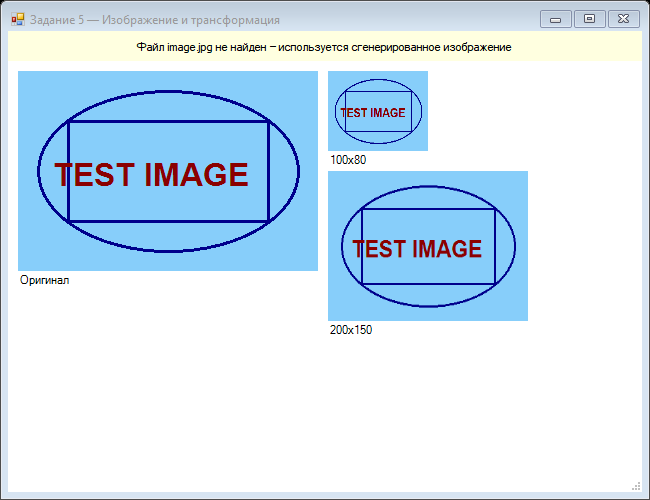
Скриншот программы (Task05)
Пример результата выполнения задания:
Скриншот программы (Task05)
Задание по аналогии: Обрезка по прямоугольнику (Task12)
По аналогии с Task12_ImageCrop создайте форму, которая обрезает и отображает часть изображения.
- Загрузите изображение (или создайте тестовое).
- Отобразите оригинал в левой части формы.
- Задайте
Rectangle src— любую прямоугольную область внутри изображения (например, верхнюю треть). - Используйте перегрузку
g.DrawImage(img, dest, src, GraphicsUnit.Pixel)для вывода вырезанной части в правой части формы. - Нарисуйте красный прямоугольник поверх оригинала, показывающий вырезанную область.
srcRect задаётся в пикселях исходного изображения, а destRect — в пикселях экрана. Они могут быть разного размера.
Проверка знаний
Ответьте на вопросы, чтобы проверить, насколько хорошо вы усвоили материал: