Урок 3.1: Двойная буферизация
📌 Ключевые моменты этого урока:
- Мерцание возникает из-за пошагового рисования на экране
- Двойная буферизация рисует в памяти, потом копирует на экран
- DoubleBuffered = true — один вызов для включения буферизации
- BufferedGraphics для более гибкого управления буферами
- С буферизацией анимация становится плавной и красивой
Проблема мерцания (Flickering)
Мерцание — это визуальный артефакт, когда пользователь видит ПРОЦЕСС рисования вместо готового результата. Происходит потому, что рисование идет медленнее, чем обновление экрана.
Как развивается мерцание:
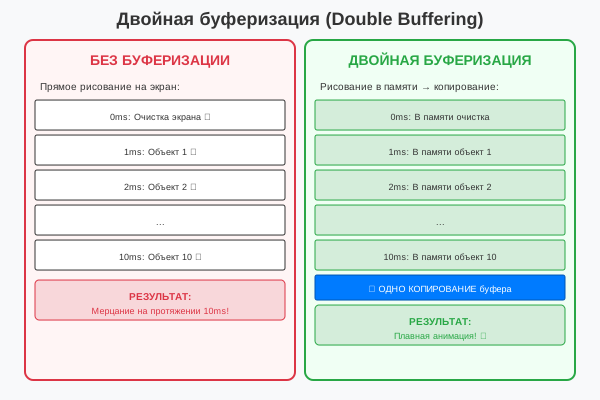
Сравнение работы с и без двойной буферизации
Принцип двойной буферизации (Double Buffering)
Двойная буферизация решает мерцание используя прием "невидимого буфера". Вместо рисования напрямую на экран, используются два буфера:
Архитектура:
- Буфер 1 (видимый) — то, что видит пользователь на экране
- Буфер 2 (невидимый) — в оперативной памяти ОЗУ, скрыт от пользователя
- Рисование — все происходит в невидимый буфер
- Обмен — когда рисование закончено, буферы меняются местами (очень быстро)
- Результат — пользователь видит только готовые кадры
Процесс:
Кадр 1:
  1. Рисуем в невидимый буфер в памяти
  2. Готово → обмен указателей
  3. Экран обновляет видимый буфер

Кадр 2:
  1. Рисуем в новый невидимый буфер
  2. Готово → обмен указателей
  3. Экран обновляет видимый буфер

... и так каждый кадр
DoubleBuffered свойство
// Включение двойной буферизации для формы
this.DoubleBuffered = true;

// Или в конструкторе
public Form1()
{
    InitializeComponent();
    this.DoubleBuffered = true;
}
BufferedGraphics
Для более сложных случаев используйте BufferedGraphics:
private BufferedGraphicsContext context;
private BufferedGraphics buffer;

public Form1()
{
    InitializeComponent();
    context = BufferedGraphicsManager.Current;
    context.MaximumBuffer = new Size(this.Width + 1, this.Height + 1);
    buffer = context.Allocate(this.CreateGraphics(),
        new Rectangle(0, 0, this.Width, this.Height));
}

private void Form1_Paint(object sender, PaintEventArgs e)
{
    // Рисуем в буфер
    Graphics g = buffer.Graphics;
    g.Clear(Color.White);

    // Ваш код рисования
    g.DrawEllipse(Pens.Black, 50, 50, 100, 100);

    // Копируем буфер на экран
    buffer.Render(e.Graphics);
}
📝 Пример задания — ручная двойная буферизация (Task19)
Программа явно управляет BufferedGraphics: выделяет буфер при загрузке и ресайзе, рисует в него, а в Paint копирует на экран. Это демонстрирует полный контроль над двойной буферизацией:
using System;
using System.Drawing;
using System.Windows.Forms;

namespace CSharpGraphicsApp
{
    public class Task19_DoubleBuffering : Form
    {
        private BufferedGraphics bufferedGraphics;
        private readonly Timer timer = new Timer();
        private int x = 0;

        public Task19_DoubleBuffering()
        {
            Text = "Задание 19 — Двойная буферизация";
            Size = new Size(600, 300);
            BackColor = Color.White;
            DoubleBuffered = false; // выключаем встроенную — используем ручную
            Paint += Form1_Paint;
            Resize += (s, e) => AllocateBuffer();

            timer.Interval = 30;
            timer.Tick += Timer_Tick;
            timer.Start();

            Load += (s, e) => AllocateBuffer();
            FormClosed += (s, e) =>
            {
                timer.Stop();
                bufferedGraphics?.Dispose();
            };
        }

        private void AllocateBuffer()
        {
            bufferedGraphics?.Dispose();
            var context = BufferedGraphicsManager.Current;
            bufferedGraphics = context.Allocate(CreateGraphics(), ClientRectangle);
        }

        private void Timer_Tick(object sender, EventArgs e)
        {
            x += 5;
            if (x > ClientSize.Width) x = -50;
            Invalidate();
        }

        private void Form1_Paint(object sender, PaintEventArgs e)
        {
            if (bufferedGraphics == null) return;

            Graphics g = bufferedGraphics.Graphics;
            g.Clear(Color.White);
            g.SmoothingMode = System.Drawing.Drawing2D.SmoothingMode.AntiAlias;
            g.FillEllipse(Brushes.Blue, x, 100, 50, 50);
            g.DrawString("BufferedGraphics (ручная двойная буферизация)",
                SystemFonts.DefaultFont, Brushes.Black, 10, 10);

            bufferedGraphics.Render(e.Graphics);
        }
    }
}
Практическое задание
Задание 1: Создание анимированного приложения
- Создайте новый проект Windows Forms
- Добавьте компонент Timer (из Toolbox → Components)
- В коде формы добавьте поля для позиции круга:
private int ballX = 50; private int ballY = 50; private int ballSpeedX = 3; private int ballSpeedY = 3; - В конструкторе настройте таймер:
public Form1() { InitializeComponent(); timer1.Interval = 16; // ~60 FPS timer1.Tick += Timer1_Tick; timer1.Start(); } - Добавьте обработчик Tick:
private void Timer1_Tick(object sender, EventArgs e) { // Обновляем позицию ballX += ballSpeedX; ballY += ballSpeedY; // Отскок от стенок if (ballX <= 0 || ballX >= this.ClientSize.Width - 20) ballSpeedX = -ballSpeedX; if (ballY <= 0 || ballY >= this.ClientSize.Height - 20) ballSpeedY = -ballSpeedY; // Перерисовываем this.Invalidate(); } - Добавьте обработчик Paint:
private void Form1_Paint(object sender, PaintEventArgs e) { Graphics g = e.Graphics; g.FillEllipse(Brushes.Red, ballX, ballY, 20, 20); } - Запустите приложение (F5)
Задание 2: Включение двойной буферизации
- В конструкторе формы добавьте:
this.DoubleBuffered = true; - Запустите приложение и обратите внимание на отсутствие мерцания
- Теперь временно закомментируйте эту строку:
// this.DoubleBuffered = true; - Запустите снова и сравните — должно быть заметно мерцание
- Раскомментируйте строку обратно
Задание 3: Использование BufferedGraphics
- Добавьте поля для буфера:
private BufferedGraphicsContext context; private BufferedGraphics buffer; - В конструкторе инициализируйте буфер:
public Form1() { InitializeComponent(); context = BufferedGraphicsManager.Current; context.MaximumBuffer = new Size(this.Width + 1, this.Height + 1); buffer = context.Allocate(this.CreateGraphics(), new Rectangle(0, 0, this.Width, this.Height)); this.DoubleBuffered = true; timer1.Interval = 16; timer1.Tick += Timer1_Tick; timer1.Start(); } - Измените обработчик Paint:
private void Form1_Paint(object sender, PaintEventArgs e) { // Рисуем в буфер Graphics g = buffer.Graphics; g.Clear(Color.White); g.FillEllipse(Brushes.Red, ballX, ballY, 20, 20); // Копируем буфер на экран buffer.Render(e.Graphics); } - Запустите приложение и проверьте результат
Задание по аналогии: Анимация с ручным буфером (Task19)
По аналогии с Task19_DoubleBuffering создайте форму с анимацией, используя BufferedGraphics вручную.
- Создайте форму с
DoubleBuffered = false— вы будете управлять буфером самостоятельно. - Добавьте поле
private BufferedGraphics bufferedGraphicsи методAllocateBuffer(), который выделяет буфер черезBufferedGraphicsManager.Current.Allocate(). - Вызовите
AllocateBuffer()в событииLoadи приResize. - Добавьте
Timer(интервал 30 мс), который изменяет позицию объекта и вызываетInvalidate(). - В обработчике
Paint: рисуйте вbufferedGraphics.Graphics, затем копируйте на экран черезbufferedGraphics.Render(e.Graphics). - В
FormClosedостановите таймер и вызовитеbufferedGraphics.Dispose().
Пример результата выполнения задания:
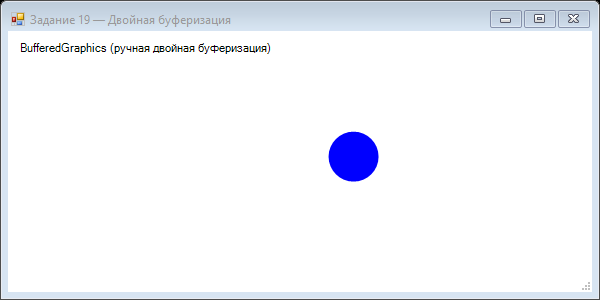
Скриншот программы (Task19)
Пример результата выполнения задания:
Скриншот программы (Task19)
Resize — старый буфер больше не соответствует размеру клиентской области.
Проверка знаний
Ответьте на вопросы, чтобы проверить, насколько хорошо вы усвоили материал: