Урок 4.1: События мыши
📌 Ключевые моменты этого урока:
- 9 событий мыши: MouseDown, MouseUp, MouseClick, MouseDoubleClick, MouseMove, MouseWheel, MouseEnter, MouseLeave, MouseHover
- MouseEventArgs содержит: X, Y (координаты), Button (какая кнопка), Clicks (одиночный/двойной), Delta (колесико)
- Последовательность событий: MouseDown → MouseClick → MouseUp (при однократном клике)
- Каждая кнопка мыши (Left, Right, Middle) обрабатывается отдельно через e.Button
- Delta для колеса: положительный = вверх, отрицательный = вниз (Delta / 120 = количество кликов колеса)
Полный обзор событий мыши
Windows Forms предоставляет 9 событий мыши для полного контроля взаимодействия:
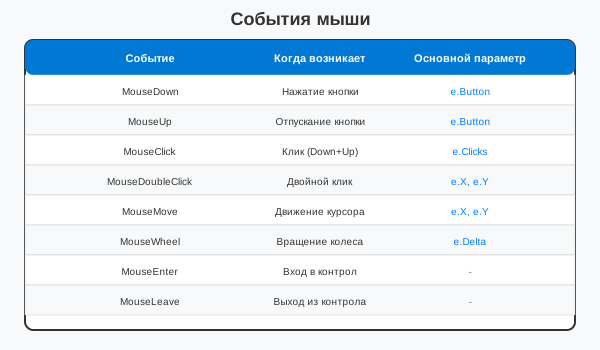
Полный обзор событий мыши
MouseEventArgs: полная таблица параметров
private void Form1_MouseDown(object sender, MouseEventArgs e)
{
    if (e.Button == MouseButtons.Left)
    {
        // Левая кнопка мыши нажата
        MessageBox.Show($"Нажата левая кнопка в точке ({e.X}, {e.Y})");
    }
}

private void Form1_MouseUp(object sender, MouseEventArgs e)
{
    // Кнопка мыши отпущена
}

private void Form1_MouseMove(object sender, MouseEventArgs e)
{
    // Курсор перемещается
    this.Text = $"Мышь: ({e.X}, {e.Y})";
}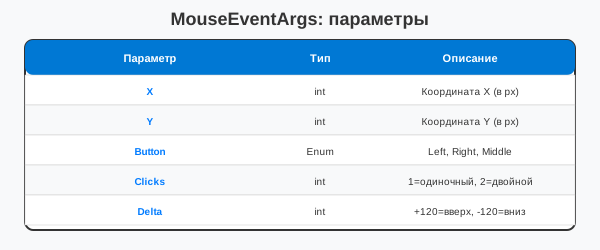
Таблица параметров MouseEventArgs
Обработка разных кнопок мыши
private void Form1_MouseClick(object sender, MouseEventArgs e)
{
    switch (e.Button)
    {
        case MouseButtons.Left:
            MessageBox.Show("Левая кнопка");
            // Обычное действие
            break;
        case MouseButtons.Right:
            MessageBox.Show("Правая кнопка");
            // Контекстное меню или альтернативное действие
            break;
        case MouseButtons.Middle:
            MessageBox.Show("Средняя кнопка");
            // Редко используется
            break;
    }

    // Проверка двойного клика
    if (e.Clicks == 2)
    {
        MessageBox.Show("ДВОЙНОЙ клик!");
    }
}
Колесо мыши (MouseWheel)
private int zoomLevel = 100; // 100% масштаб

private void Form1_MouseWheel(object sender, MouseEventArgs e)
{
    // e.Delta = +120 для одного клика вверх, -120 для вниз
    int wheelClicks = e.Delta / 120;

    zoomLevel += wheelClicks * 10;  // Увеличиваем/уменьшаем на 10% за клик
    zoomLevel = Math.Max(10, Math.Min(zoomLevel, 300));  // Границы 10%-300%

    this.Title = $"Zoom: {zoomLevel}%";
    this.Invalidate(); // Перерисовка с новым масштабом
}
MouseDown, MouseUp, MouseMove
Последовательность событий при клике
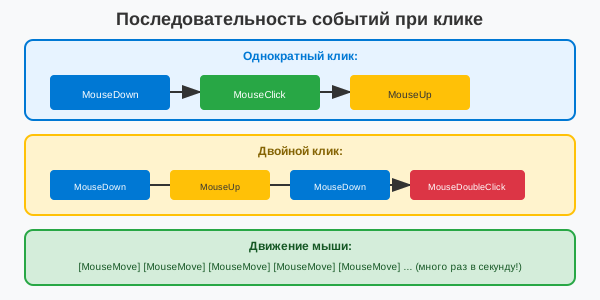
Последовательность событий мыши
Отслеживание позиции курсора
private Point mousePosition;

private void Form1_MouseMove(object sender, MouseEventArgs e)
{
    mousePosition = new Point(e.X, e.Y);
    this.Invalidate(); // Перерисовка для отображения курсора
}

private void Form1_Paint(object sender, PaintEventArgs e)
{
    Graphics g = e.Graphics;
    // Рисуем что-то в позиции курсора
    g.FillEllipse(Brushes.Red, mousePosition.X - 10, mousePosition.Y - 10, 20, 20);
}
Практика: рисование мышью
private bool isDrawing = false;
private List<Point> points = new List<Point>();

private void Form1_MouseDown(object sender, MouseEventArgs e)
{
    if (e.Button == MouseButtons.Left)
    {
        isDrawing = true;
        points.Clear();
        points.Add(new Point(e.X, e.Y));
    }
}

private void Form1_MouseMove(object sender, MouseEventArgs e)
{
    if (isDrawing)
    {
        points.Add(new Point(e.X, e.Y));
        this.Invalidate();
    }
}

private void Form1_MouseUp(object sender, MouseEventArgs e)
{
    isDrawing = false;
}

private void Form1_Paint(object sender, PaintEventArgs e)
{
    if (points.Count > 1)
    {
        e.Graphics.DrawLines(Pens.Black, points.ToArray());
    }
}
📝 Пример задания — слежение за курсором (Task16)
Синий круг диаметром 50px следует за курсором мыши через обработчик MouseMove:
using System.Drawing;
using System.Windows.Forms;

namespace CSharpGraphicsApp
{
    public class Task16_MouseInteraction : Form
    {
        private Point figurePos = new Point(100, 100);

        public Task16_MouseInteraction()
        {
            Text = "Задание 16 — Обработка мыши";
            Size = new Size(600, 400);
            BackColor = Color.White;
            DoubleBuffered = true;
            Paint += Form1_Paint;
            MouseMove += Form1_MouseMove;
        }

        private void Form1_MouseMove(object sender, MouseEventArgs e)
        {
            figurePos = e.Location;
            Invalidate();
        }

        private void Form1_Paint(object sender, PaintEventArgs e)
        {
            e.Graphics.SmoothingMode =
                System.Drawing.Drawing2D.SmoothingMode.AntiAlias;
            e.Graphics.FillEllipse(Brushes.Blue,
                figurePos.X - 25, figurePos.Y - 25, 50, 50);
            e.Graphics.DrawString("Перемещайте мышь",
                SystemFonts.DefaultFont, Brushes.Black, 10, 10);
        }
    }
}
Практическое задание
Задание: Рисование мышью
- Создайте простой графический редактор
- Реализуйте рисование линий мышью
- Добавьте возможность выбора цвета и толщины линии
- Реализуйте очистку холста
Задание по аналогии: Фигура следует за курсором (Task16)
По аналогии с Task16_MouseInteraction создайте форму, в которой фигура следует за курсором мыши.
- Создайте форму с
DoubleBuffered = trueи полемprivate Point figurePos. - Подпишитесь на событие
MouseMove. В обработчике сохраняйтеe.Locationв поле и вызывайтеInvalidate(). - В обработчике
PaintвключитеSmoothingMode.AntiAliasи нарисуйте фигуру (эллипс, прямоугольник или звезду) с центром вfigurePos. - Добавьте подсказку "Перемещайте мышь" в верхнем левом углу.
- Дополнительно: измените форму фигуры при нажатии левой кнопки мыши (обработайте
MouseDownиMouseUp).
💡 Совет: Рисуйте фигуру со смещением
-radius, чтобы центр фигуры совпадал с курсором, а не левый верхний угол.
Проверка знаний
Ответьте на вопросы, чтобы проверить, насколько хорошо вы усвоили материал:
1. Какое событие возникает при нажатии кнопки мыши?
2. Как получить координаты курсора мыши в событии MouseMove?
3. Какое событие срабатывает при нажатии кнопки мыши?