Урок 2.1: Введение в GDI+
📌 Ключевые моменты этого урока:
- Вспомните из урока 1.4: Paint событие — это где мы получаем Graphics объект
- GDI+ — это встроенная в .NET библиотека для всей двухмерной графики
- Graphics — главный объект для рисования (линий, фигур, текста, изображений)
- Pen рисует контуры (outline), Brush заполняет области (fill)
- Модуль 2 будет посвящен овладению GDI+ и рисованию разных элементов
Настройка проекта для работы с GDI+
Прежде чем начать рисовать, нужно правильно настроить проект и добавить необходимые пространства имен.
Шаг 1: Создание проекта Windows Forms
1. Откройте Visual Studio
2. Создайте новый проект "Windows Forms App (.NET Framework)"
3. Укажите имя проекта, например: "MyGDIPlusApp"
4. Нажмите "Создать"

Visual Studio автоматически добавит ссылки на библиотеки GDI+:
┌─────────────────────────────────────────────┐
│ Solution Explorer                          │
│ ▼ MyGDIPlusApp                             │
│   ▶ Properties                             │
│   ▶ References ← Здесь уже есть ссылки!     │
│   │   ├─ System.Drawing      ← GDI+        │
│   │   ├─ System.Drawing.Drawing2D         │
│   │   ├─ System.Drawing.Imaging           │
│   │   └─ System.Windows.Forms             │
│   ▸ Form1.cs                               │
│   ▸ Program.cs                             │
└─────────────────────────────────────────────┘
Шаг 2: Добавление пространств имен (Namespaces)
В начале каждого файла, где вы работаете с графикой, добавьте необходимые using директивы:
using System;
using System.Windows.Forms;
using System.Drawing;                   // ← Базовая графика (ОБЯЗАТЕЛЬНО)
using System.Drawing.Drawing2D;         // ← Градиенты, сглаживание, пути
// using System.Drawing.Imaging;        // ← Для работы с изображениями
// using System.Drawing.Text;           // ← Для работы со шрифтами

namespace MyGDIPlusApp
{
    public partial class Form1 : Form
    {
        public Form1()
        {
            InitializeComponent();
        }
    }
}
Шаг 3: Добавление обработчика события Paint
Способ 1: Через Дизайнер форм
1. Откройте Дизайнер форм (Shift+F7)
2. Выделите форму (кликните по ней)
3. Откройте окно Properties (F4)
4. Перейдите на вкладку Events (значок ⚡)
5. Найдите событие Paint
6. Дважды кликните по пустому полю справа от Paint

Способ 2: Через код
1. Перейдите к коду формы (F7)
2. В конструкторе добавьте:
   this.Paint += Form1_Paint;
3. Нажмите Tab дважды — Visual Studio автоматически создаст обработчик
Шаг 4: Получение объекта Graphics
private void Form1_Paint(object sender, PaintEventArgs e)
{
    // Graphics — главный объект для рисования
    Graphics g = e.Graphics;

    // Теперь можно рисовать!
    g.DrawLine(Pens.Black, 10, 10, 100, 100);
}
Настройка качества рисования
private void Form1_Paint(object sender, PaintEventArgs e)
{
    Graphics g = e.Graphics;

    // Настройка качества рисования (рекомендуется)
    g.SmoothingMode = SmoothingMode.AntiAlias;  // Сглаживание краев
    g.TextRenderingHint = TextRenderingHint.AntiAlias;  // Сглаживание текста

    // Теперь линии и текст будут выглядеть более гладкими
    g.DrawEllipse(Pens.Blue, 10, 10, 100, 100);
}
Использование IntelliSense при работе с GDI+
IntelliSense — это автодополнение кода в Visual Studio.
Он помогает находить методы и свойства объектов.

Пример использования:
1. Напишите "g." (точку после объекта Graphics)
2. Появится список методов и свойств:
   ┌──────────────────────────────────┐
   │ Graphics                        │
   │ ▼                               │
   │ • Clear(...)                    │
   │ • CopyFromScreen(...)           │
   │ • DrawArc(...)                  │
   │ • DrawBezier(...)               │
   │ • DrawEllipse(...)              │
   │ • DrawImage(...)                │
   │ • DrawLine(...)                 │
   │ • DrawLines(...)                │
   │ • DrawPath(...)                 │
   │ • DrawRectangle(...)            │
   │ • FillEllipse(...)              │
   │ • FillRectangle(...)            │
   │ • ...                           │
   └──────────────────────────────────┘

3. Начните вводить "DrawLine" — список отфильтруется
4. Нажмите Tab или Enter — код вставится автоматически

Советы по IntelliSense:
• Ctrl+Space — вызвать IntelliSense вручную
• Ctrl+J — показать список параметров
• Ctrl+Shift+Space — показать информацию о параметре
• F12 — перейти к определению (Declaration)
Что такое GDI+ — главная библиотека для графики
GDI+ (Graphics Device Interface Plus) — это интерфейс программирования приложений (API) для работы с двухмерной графикой, изображениями и типографикой в Windows. Она встроена в .NET Framework и является главным способом рисования на экране в Windows Forms.
Историческая справка:
- GDI (старый) — первая версия от Windows 3.1 (1990е)
- GDI+ — улучшенная версия с поддержкой современных техник
- Direct2D — даже более новая технология, но GDI+ по-прежнему главная для .NET
Почему GDI+ для графического программирования?
- Встроена в .NET — не нужно устанавливать дополнительные библиотеки
- Полная функциональность — линии, фигуры, текст, изображения, эффекты
- Кроссплатформана — код работает на Windows XP - Windows 11
- Хорошо документирована — много примеров и туториалов
- Подходит для обучения — простой API для начинающих
Возможности GDI+:
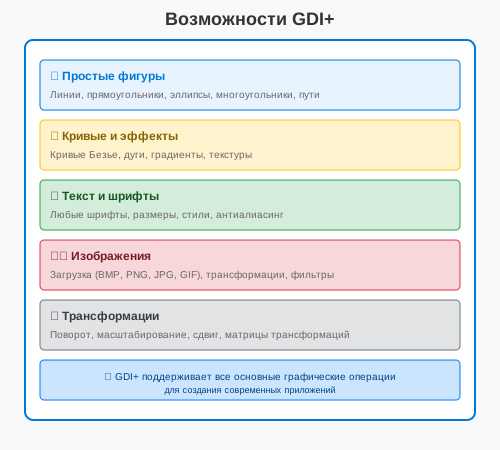
Основные возможности библиотеки GDI+
Архитектура GDI+ — главные компоненты
GDI+ состоит из нескольких ключевых компонентов, каждый отвечает за свою часть графики:
Главный объект: Graphics
- Graphics — это главный объект для рисования. Все методы рисования вызываются на нем (DrawLine, FillRectangle и т.д.)
- Вы получаете Graphics из PaintEventArgs в обработчике Paint события
- Graphics отвечает за:
- Рисование линий и фигур
- Рисование текста
- Трансформации (поворот, масштаб)
- Управление качеством рисования (сглаживание)
Вспомогательные объекты:
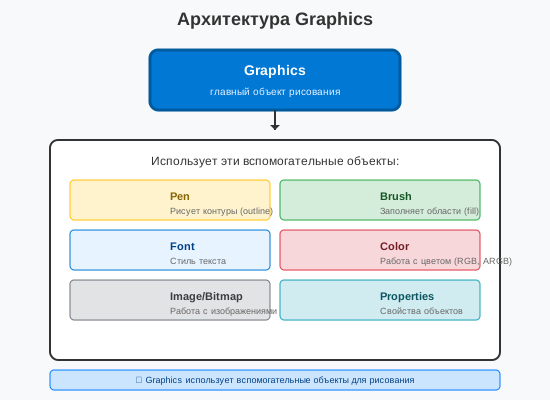
Архитектура объекта Graphics и вспомогательные объекты
Соотношение Graphics с другими объектами:
private void Form1_Paint(object sender, PaintEventArgs e)
{
    // Graphics — главный объект
    Graphics g = e.Graphics;

    // Pen — нужна для РИСОВАНИЯ контура
    Pen redPen = new Pen(Color.Red, 2); // Красная линия толщиной 2 пиксела
    g.DrawLine(redPen, 10, 10, 100, 100); // Методъе Graphics использует Pen

    // Brush — нужна для ЗАПОЛНЕНИЯ области
    Brush blueBrush = new SolidBrush(Color.Blue);
    g.FillRectangle(blueBrush, 20, 20, 50, 50); // Методъе Graphics использует Brush

    // Font — нужна для ТЕКСТА
    Font arial = new Font("Arial", 14);
    g.DrawString("Текст", arial, Brushes.Black, 150, 10);

    // Color часто используется напрямую с предопределёнными цветами
    g.DrawEllipse(Pens.Green, 100, 100, 50, 50); // Pens.Green это готовая зелёная линия

    // Image/Bitmap — для изображений
    Bitmap image = new Bitmap("image.png");
    g.DrawImage(image, 10, 100, 100, 100);
}
Основные классы GDI+
Давайте разберемся с основными классами, которые вы будете использовать в графическом программировании:
Graphics — мастер рисования
// Главные методы Graphics для рисования:

// Линии
g.DrawLine(Pens.Black, 0, 0, 100, 100);          // Прямая линия

// Фигуры (контур только)
g.DrawRectangle(Pens.Red, 10, 10, 50, 30);       // Прямоугольник
g.DrawEllipse(Pens.Blue, 10, 10, 50, 50);        // Эллипс
g.DrawPolygon(Pens.Green, points);               // Многоугольник

// Фигуры (заполненные)
g.FillRectangle(Brushes.Red, 10, 10, 50, 30);    // Заполненный прямоугольник
g.FillEllipse(Brushes.Blue, 10, 10, 50, 50);     // Заполненный эллипс
g.FillPolygon(Brushes.Green, points);            // Заполненный многоугольник

// Текст
g.DrawString("Привет", font, Brushes.Black, 10, 10);

// Изображение
g.DrawImage(image, 0, 0);

// Управление качеством
g.SmoothingMode = SmoothingMode.AntiAlias;       // Сглаживание краев
Pen — рисование контуров
// Создание Pen для рисования линий и контуров
Pen blackPen = new Pen(Color.Black, 1);            // Черная линия толщиной 1px
Pen thickRed = new Pen(Color.Red, 5);              // Красная линия толщиной 5px

// Свойства Pen
redPen.Color = Color.Blue;                         // Изменить цвет
redPen.Width = 3;                                   // Изменить толщину
redPen.DashStyle = DashStyle.Dash;                 // Пунктирная линия (---)
redPen.EndCap = LineCap.Round;                     // Скругленный конец

// Использование
g.DrawLine(blackPen, 10, 10, 50, 50);             // Рисуем линию
g.DrawRectangle(thickRed, 100, 100, 50, 50);      // Рисуем контур

// Готовые Pen (встроенные)
g.DrawLine(Pens.Black, 0, 0, 100, 100);           // Предопределённая черная
g.DrawLine(Pens.Red, 0, 0, 100, 100);             // Предопределённая красная
Brush — заполнение областей
// SolidBrush — однотонное заполнение
Brush redBrush = new SolidBrush(Color.Red);
g.FillRectangle(redBrush, 10, 10, 50, 50);       // Красный прямоугольник

// LinearGradientBrush — градиент (переход цветов)
LinearGradientBrush gradientBrush = new LinearGradientBrush(
    new Point(0, 0),
    new Point(100, 0),          // От левого к правому края
    Color.Red,
    Color.Blue);
g.FillRectangle(gradientBrush, 10, 10, 100, 50); // Красный→синий градиент

// TextureBrush — заполнение изображением/текстурой
Bitmap pattern = new Bitmap("pattern.png");
TextureBrush textureBrush = new TextureBrush(pattern);
g.FillRectangle(textureBrush, 10, 10, 100, 100); // Заполнить текстурой

// Готовые Brush (встроенные)
g.FillRectangle(Brushes.Red, 10, 10, 50, 50);    // Предопределённый красный
g.FillRectangle(Brushes.Green, 70, 10, 50, 50);  // Предопределённый зелёный
Font — стиль текста
// Создание Font
Font arial12 = new Font("Arial", 12);                          // Arial, 12 точек
Font timesNewRomanBold = new Font("Times New Roman", 14, FontStyle.Bold);
Font arial10Italic = new Font("Arial", 10, FontStyle.Italic);
Font arial12BoldUnderline = new Font("Arial", 12,
    FontStyle.Bold | FontStyle.Underline);                     // Объединённые стили

// Свойства Font
Font f = arial12;
string family = f.Name;                            // "Arial"
float size = f.Size;                               // 12
bool isBold = (f.Style & FontStyle.Bold) != 0;     // true если жирный

// Использование
g.DrawString("Привет", arial12, Brushes.Black, 10, 10);
Color — работа с цветами
// Создание цветов разными способами
Color red = Color.Red;                                    // Встроенный красный
Color customColor = Color.FromArgb(255, 0, 0);            // RGB красный
Color semiTransparentBlue = Color.FromArgb(128, 0, 0, 255); // ARGB полупрозрачный синий

// Свойства Color
Color c = Color.Blue;
int alpha = c.A;      // Прозрачность (0-255)
int red2 = c.R;        // Красный компонент (0-255)
int green = c.G;       // Зелёный компонент (0-255)
int blue = c.B;        // Синий компонент (0-255)

// Встроенные цвета
Color c1 = Color.AliceBlue;
Color c2 = Color.Tomato;
Color c3 = Color.WhiteSmoke;
Пространства имен (Namespaces) GDI+
GDI+ разделён на несколько отдельных namespaces при зависимости от функциональности.
// Обязательно добавьте в начало файла:

// Базовые классы от правде (ВСЕГДА нужно)
using System.Drawing;

// Продвинутые возможности (нужны для фильтров, градиентов)
using System.Drawing.Drawing2D;

// Работа с изображениями и форматами (нужны для загрузки/сохранения)
using System.Drawing.Imaging;

// Работа с текстом и индвидуальными метриками (иногда нужны)
using System.Drawing.Text;
Что находится в каждом namespace:
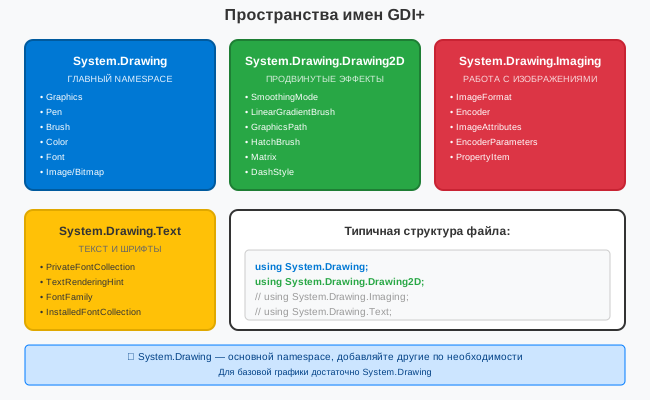
Пространства имен GDI+ и их содержимое
Типичная структура файла с GDI+:
using System;
using System.Windows.Forms;
using System.Drawing;                   // ← Базовая графика
using System.Drawing.Drawing2D;         // ← Градиенты, пути
// using System.Drawing.Imaging;        // ← Если работаете с форматами
// using System.Drawing.Text;           // ← Если нужны пользовательские шрифты

namespace MyGraphicsApp
{
    public partial class Form1 : Form
    {
        public Form1()
        {
            InitializeComponent();
            this.Paint += Form1_Paint;
        }

        private void Form1_Paint(object sender, PaintEventArgs e)
        {
            Graphics g = e.Graphics;

            // Улучшить качество рисования
            g.SmoothingMode = SmoothingMode.AntiAlias; // ← Из Drawing2D

            // Ваш код рисования
            // ...
        }
    }
}
Best Practices для GDI+:
- Всегда кэшируйте Pen, Brush, Font объекты — не создавайте их заново в Paint каждый раз
- Используйте Dispose() для больших объектов — изображения и кистях требуют освобождения памяти после use (или используйте using ())
- Используйте SmoothingMode.AntiAlias — для лучшего качества линий и фигур
- Избегайте прямого создания Font в Paint — кэшируйте их
- Помните о производительности — сложные трансформации медленнее простых рисунков
Что дальше в Модуле 2:
Теперь когда вы понимаете архитектуру GDI+, будут следующие уроки:
- 2.2 Рисование линий — различные способы рисования линий
- 2.3 Рисование фигур — прямоугольники, эллипсы, многоугольники
- 2.4 Работа с текстом — размещение и оформление текста
- 2.5 Кисти и градиенты — красивое заполнение областей
- 2.6 Трансформации — поворот, масштабирование, сдвиг
- 2.7 Работа с изображениями — загрузка, отображение, манипуляция
- 2.8 Практический проект — интеграция всего вместе
Практическое задание
Задание 1: Настройка проекта для работы с GDI+
- Создайте новый проект "Windows Forms App (.NET Framework)"
- Назовите проект: "MyGDIPlusApp"
- Откройте Solution Explorer (Ctrl+Alt+L)
- Разверните раздел References и убедитесь, что там есть System.Drawing
- Откройте Form1.cs (F7)
- Добавьте using директивы в начало файла:
using System.Drawing;
using System.Drawing.Drawing2D;
Задание 2: Добавление обработчика Paint
- Перейдите в Дизайнер форм (Shift+F7)
- Выделите форму (кликните по ней)
- Откройте окно Properties (F4)
- Перейдите на вкладку Events (значок ⚡)
- Найдите событие Paint
- Дважды кликните по пустому полю справа от Paint
- Visual Studio автоматически перейдет к коду и создаст обработчик
Задание 3: Первое рисование
- В обработчике Form1_Paint добавьте код:
private void Form1_Paint(object sender, PaintEventArgs e) { Graphics g = e.Graphics; // Настройка качества g.SmoothingMode = SmoothingMode.AntiAlias; // Рисуем линию g.DrawLine(Pens.Black, 10, 10, 100, 100); // Рисуем прямоугольник g.DrawRectangle(Pens.Red, 150, 10, 50, 30); // Рисуем эллипс g.DrawEllipse(Pens.Blue, 220, 10, 50, 50); // Рисуем текст g.DrawString("Привет, GDI+!", new Font("Arial", 12), Brushes.Black, 10, 150); } - Запустите приложение (F5)
- Проверьте, что все элементы отображаются на форме
Задание 4: Работа с IntelliSense
- В обработчике Paint напишите "g."
- Изучите список доступных методов Graphics
- Начните вводить "Draw" и посмотрите, как фильтруется список
- Попробуйте использовать Ctrl+Space для вызова IntelliSense
- Нажмите F12 на методе DrawLine, чтобы перейти к его определению
Проверка знаний
Ответьте на вопросы, чтобы проверить, насколько хорошо вы усвоили материал: