Урок 2.4: Кисти (Brush) и заливка
📌 Ключевые моменты этого урока:
- Brush заполняет ВНУТРЕННОСТЬ (interior) фигур, Pen рисует контур
- SolidBrush — простая заливка одним цветом
- HatchBrush создает штриховку (линии, точки, кресты и т.д.)
- LinearGradientBrush создает плавный переход между двумя цветами
- RadialGradientBrush — градиент от центра к краям
- TextureBrush заполняет изображением как текстурой
- Есть готовые Brushes (Brushes.Red, Brushes.Blue и т.д.)
Работа с Brush в Visual Studio
Brush — это объект для заливки фигур. В Visual Studio вы можете использовать IntelliSense для изучения всех типов кистей.
Создание Brush с помощью IntelliSense:
В обработчике Paint:
private void Form1_Paint(object sender, PaintEventArgs e)
{
    Graphics g = e.Graphics;

    // Напишите "new SolidBrush(" и увидите подсказку
    SolidBrush brush = new SolidBrush(Color.Red);

    // После "brush." увидите все свойства
    brush.  ← Нажмите точку:
    ┌──────────────────────────────────┐
    │ SolidBrush                      │
    │ ▼                               │
    │ • Clone()                       │
    │ • Color                         │
    │ • Dispose()                     │
    │ ...                             │
    └──────────────────────────────────┘
}
Использование предопределенных Brushes:
В Visual Studio IntelliSense покажет все готовые Brushes:

Напишите "Brushes." и увидите список:
Brushes.  ← Нажмите точку:
┌──────────────────────────────────┐
│ Brushes                         │
│ ▼                               │
│ • AliceBlue                     │
│ • AntiqueWhite                  │
│ • Aqua                          │
│ • ...                           │
│ • Black                         │
│ • Blue                          │
│ • ...                           │
│ • White                         │
│ • Yellow                        │
└──────────────────────────────────┘

Эти Brushes уже созданы, имеют сплошной цвет и не требуют Dispose()
Brush — инструмент для заливки
Brush определяет, как будет ЗАПОЛНЕНЫ (fill) внутренность фигур. Это противоположность Pen, которая рисует контуры.
Линия сравнения:
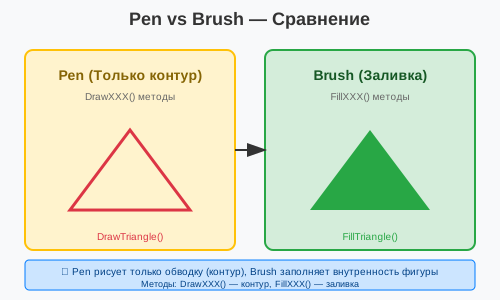
Разница между Pen (контур) и Brush (заливка)
SolidBrush — простая заливка
Самый простой тип brush — заливка одним сплошным цветом.
Создание и использование:
// Создание brush'а
SolidBrush redBrush = new SolidBrush(Color.Red);
g.FillRectangle(redBrush, 10, 10, 100, 50);

// С настройками цвета
SolidBrush transparentBrush = new SolidBrush(Color.FromArgb(128, 0, 255, 0));
g.FillEllipse(transparentBrush, 50, 50, 100, 100);

// Готовые brush'и (одноцветные)
g.FillRectangle(Brushes.Blue, 150, 150, 100, 50);
g.FillEllipse(Brushes.Green, 200, 200, 80, 80);
Важно: создавайте SolidBrush один раз и переиспользуйте, не создавайте в цикле!
HatchBrush — штриховка
Создает узор из линий, точек, квадратов и т.д. вместо сплошной заливки. Очень хорошо для печати и диаграмм.
Доступные стили штриховки:
using System.Drawing.Drawing2D;

// Основные стили
HatchBrush hatchBrush = new HatchBrush(
    HatchStyle.Horizontal,  // Горизонтальные линии  ═════
    Color.Black,            // Цвет предпочтительнее (forecolor)
    Color.White             // Цвет фона (backcolor)
);

// Другие стили:
HatchStyle.Vertical;        // Вертикальные линии   ║║║║
HatchStyle.Cross;           // Крест               ╬╬╬╬
HatchStyle.Diagonal;        // Диагональные       ╱╱╱╱
HatchStyle.BackDiagonal;    // Обратные диагонали ╲╲╲╲
HatchStyle.DottedGrid;      // Точечная сетка     ⋮⋮⋮⋮
HatchStyle.DottedDiamond;   // Точечные диаманты
HatchStyle.Brick;           // Кирпичи
HatchStyle.Weave;           // Плетение
Практический пример:
// Рисуем диаграмму с разными штриховками
var styles = new[]
{
    HatchStyle.Horizontal,
    HatchStyle.Vertical,
    HatchStyle.Cross,
    HatchStyle.Diagonal
};

for (int i = 0; i < styles.Length; i++)
{
    var brush = new HatchBrush(styles[i], Color.Black, Color.LightGray);
    g.FillRectangle(brush, 10 + i * 120, 10, 100, 100);
    brush.Dispose();
}
LinearGradientBrush — линейный градиент
Создает плавный переход между двумя (или более) цветами вдоль прямой линии.
Создание градиента:
// Создание: от точки А к точке B, от цвета 1 к цвету 2
LinearGradientBrush brush = new LinearGradientBrush(
    new Point(0, 0),         // Начальная точка
    new Point(200, 0),       // Конечная точка (горизонтальный градиент)
    Color.Red,               // Начальный цвет
    Color.Blue               // Конечный цвет
);

g.FillRectangle(brush, 10, 10, 200, 100);
Разные направления градиента:
// Горизонтальный градиент (слева направо)
var hGradient = new LinearGradientBrush(
    new Point(0, 0),
    new Point(200, 0),
    Color.Red,
    Color.Yellow
);
g.FillRectangle(hGradient, 10, 10, 200, 50);

// Вертикальный градиент (сверху вниз)
var vGradient = new LinearGradientBrush(
    new Point(0, 0),
    new Point(0, 100),
    Color.Blue,
    Color.Green
);
g.FillRectangle(vGradient, 220, 10, 100, 100);

// Диагональный градиент
var dGradient = new LinearGradientBrush(
    new Point(0, 0),
    new Point(200, 200),
    Color.Purple,
    Color.Cyan
);
g.FillRectangle(dGradient, 10, 120, 200, 200);
Несколько цветов (ColorBlend):
LinearGradientBrush brush = new LinearGradientBrush(
    new Point(0, 0),
    new Point(300, 0),
    Color.Red,
    Color.Blue
);

// Добавляем промежуточный цвет (зеленый) в50% пути
ColorBlend colorBlend = new ColorBlend(3);
colorBlend.Colors = new[] { Color.Red, Color.Green, Color.Blue };
colorBlend.Positions = new[] { 0f, 0.5f, 1f };

brush.InterpolationColors = colorBlend;
g.FillRectangle(brush, 10, 10, 300, 50);
RadialGradientBrush — радиальный градиент
Градиент лучится из центра наружу, создавая эффект подсветки:
using System.Drawing.Drawing2D;

GraphicsPath path = new GraphicsPath();
path.AddEllipse(10, 10, 200, 200);

var brush = new PathGradientBrush(path);
brush.CenterColor = Color.Yellow;      // Центр
brush.SurroundingColors = new[] { Color.Red };  // Края

g.FillEllipse(brush, 10, 10, 200, 200);
TextureBrush — заливка текстурой
Заполняет область изображением, как паттерном обоев:
// Загружаем изображение
Bitmap texture = new Bitmap("wood_texture.jpg");

// Создаем brush из изображения
TextureBrush brush = new TextureBrush(texture);

// Заполняем фигуры
g.FillRectangle(brush, 0, 0, 500, 500);
g.FillEllipse(brush, 100, 100, 300, 300);

// Сдвиг текстуры (offset)
brush.TranslateTransform(50, 50);
g.FillRectangle(brush, 300, 300, 200, 200);

texture.Dispose();
brush.Dispose();
Прозрачность (Alpha channel)
Brush'и поддерживают полупрозрачность через компонент Alpha в цвете:
// Полупрозрачная красная заливка (50%)
Color semiTransparent = Color.FromArgb(128, 255, 0, 0);
SolidBrush brush = new SolidBrush(semiTransparent);

g.FillRectangle(brush, 10, 10, 200, 200);
g.DrawString("Видно через меня", new Font("Arial", 20), Brushes.Black, 50, 100);

// Alpha от 0 (полностью прозрачный) до 255 (полностью непрозрачный)
for (int i = 0; i < 10; i++)
{
    var alphaColor = Color.FromArgb(i * 25, 0, 0, 255);
    var alphaBrush = new SolidBrush(alphaColor);
    g.FillRectangle(alphaBrush, 10 + i * 50, 250, 40, 100);
    alphaBrush.Dispose();
}
Методы заливки
FillRectangle — заполняет прямоугольник:
g.FillRectangle(Brushes.Red, 10, 10, 100, 50);FillEllipse — заполняет эллипс/круг:
g.FillEllipse(Brushes.Blue, 50, 50, 100, 100); // Круг когда ширина=высотаFillPolygon — заполняет многоугольник:
Point[] points = { new Point(50, 10), new Point(100, 50), new Point(50, 100), new Point(0, 50) };
g.FillPolygon(Brushes.Green, points);
FillPie — заполняет сектор круга:
g.FillPie(Brushes.Yellow, 10, 10, 100, 100, 0, 90); // Сектор 90 градусовFillPath — заполняет сложный путь:
GraphicsPath path = new GraphicsPath();
path.AddEllipse(50, 50, 100, 100);
path.AddRectangle(new Rectangle(120, 120, 100, 100));
g.FillPath(Brushes.Red, path);
Best Practices
- ✅ Переиспользуйте Brush'и вместо создания новых в цикле
- ✅ Вызывайте Dispose() на созданных Brush'ах
- ✅ Используйте готовые Brushes.Color для простых случаев
- ✅ Для заливки с градиентом — правильно выбирайте точки начала/конца
- ✅ LineraGradientBrush для скоростиных фонов, RadialGradientBrush для эффектов
- 🚫 Не используйте HatchBrush для большого количества фигур — медленно
📝 Пример задания — градиенты (Task04)
Три прямоугольника с горизонтальным, вертикальным и диагональным градиентами:
using System.Drawing;
using System.Drawing.Drawing2D;
using System.Windows.Forms;

namespace CSharpGraphicsApp
{
    public class Task04_Gradients : Form
    {
        public Task04_Gradients()
        {
            Text = "Задание 4 — Градиентные заливки";
            Size = new Size(400, 300);
            BackColor = Color.White;
            DoubleBuffered = true;
            Paint += Form1_Paint;
        }

        private void Form1_Paint(object sender, PaintEventArgs e)
        {
            Graphics g = e.Graphics;

            Rectangle r1 = new Rectangle(10, 10, 150, 60);
            using (var b1 = new LinearGradientBrush(r1,
                Color.Red, Color.Yellow, LinearGradientMode.Horizontal))
            {
                g.FillRectangle(b1, r1);
                g.DrawString("Horizontal", SystemFonts.DefaultFont,
                    Brushes.Black, r1.X, r1.Bottom + 2);
            }

            Rectangle r2 = new Rectangle(10, 90, 150, 60);
            using (var b2 = new LinearGradientBrush(r2,
                Color.Blue, Color.Green, LinearGradientMode.Vertical))
            {
                g.FillRectangle(b2, r2);
                g.DrawString("Vertical", SystemFonts.DefaultFont,
                    Brushes.Black, r2.X, r2.Bottom + 2);
            }

            Rectangle r3 = new Rectangle(10, 170, 150, 60);
            using (var b3 = new LinearGradientBrush(r3,
                Color.Purple, Color.Orange, 45f))
            {
                g.FillRectangle(b3, r3);
                g.DrawString("Diagonal (45°)", SystemFonts.DefaultFont,
                    Brushes.Black, r3.X, r3.Bottom + 2);
            }
        }
    }
}
📝 Пример задания — текстурная кисть (Task09)
Загружает текстуру из файла (или генерирует её программно) и заполняет ею эллипс и прямоугольник:
using System;
using System.Drawing;
using System.Windows.Forms;

namespace CSharpGraphicsApp
{
    public class Task09_TextureBrush : Form
    {
        private Image texture;

        public Task09_TextureBrush()
        {
            Text = "Задание 9 — Текстурные кисти";
            Size = new Size(500, 350);
            BackColor = Color.White;
            DoubleBuffered = true;
            Paint += Form1_Paint;
            Load += (s, e) =>
            {
                try   { texture = Image.FromFile("texture.jpg"); }
                catch { texture = GenerateTexture(64, 64); }
            };
        }

        private void Form1_Paint(object sender, PaintEventArgs e)
        {
            if (texture == null) return;
            Graphics g = e.Graphics;
            using (System.Drawing.TextureBrush tb =
                new System.Drawing.TextureBrush(texture))
            {
                g.FillEllipse(tb, 20, 40, 200, 120);
                g.DrawString("Эллипс с текстурой",
                    SystemFonts.DefaultFont, Brushes.Black, 20, 165);
                g.FillRectangle(tb, 250, 40, 200, 120);
                g.DrawString("Прямоугольник с текстурой",
                    SystemFonts.DefaultFont, Brushes.Black, 250, 165);
            }
        }

        private static Bitmap GenerateTexture(int w, int h)
        {
            Bitmap bmp = new Bitmap(w, h);
            using (Graphics g = Graphics.FromImage(bmp))
            {
                g.Clear(Color.LightGray);
                using (Pen pen = new Pen(Color.DarkGray, 2))
                {
                    for (int i = 0; i < w; i += 8)
                        g.DrawLine(pen, i, 0, i, h);
                    for (int i = 0; i < h; i += 8)
                        g.DrawLine(pen, 0, i, w, i);
                }
                g.DrawString("TEX", new Font("Arial", 10, FontStyle.Bold),
                    Brushes.Red, 2, 2);
            }
            return bmp;
        }

        protected override void OnFormClosed(FormClosedEventArgs e)
        {
            texture?.Dispose();
            base.OnFormClosed(e);
        }
    }
}
Практическое задание
Задание 1: Использование готовых Brushes
- Создайте обработчик события Paint
- Используя IntelliSense, изучите список готовых Brushes (напишите "Brushes.")
- Нарисуйте фигуры с разными готовыми Brushes:
private void Form1_Paint(object sender, PaintEventArgs e) { Graphics g = e.Graphics; // Используем готовые Brushes g.FillRectangle(Brushes.Red, 10, 10, 100, 50); g.FillEllipse(Brushes.Blue, 10, 70, 80, 80); g.FillRectangle(Brushes.Green, 100, 70, 100, 50); } - Запустите приложение и проверьте результат
Задание 2: SolidBrush
- Создайте свой SolidBrush:
private void Form1_Paint(object sender, PaintEventArgs e) { Graphics g = e.Graphics; // Создаем свой Brush SolidBrush myBrush = new SolidBrush(Color.Purple); g.FillRectangle(myBrush, 10, 150, 100, 50); // Меняем цвет myBrush.Color = Color.Orange; g.FillEllipse(myBrush, 10, 210, 80, 80); // Полупрозрачный myBrush.Color = Color.FromArgb(128, 0, 255, 0); g.FillRectangle(myBrush, 100, 150, 100, 100); // Освобождаем ресурсы myBrush.Dispose(); } - Запустите приложение
Задание 3: LinearGradientBrush
- Создайте градиентный фон:
private void Form1_Paint(object sender, PaintEventArgs e) { Graphics g = e.Graphics; // Горизонтальный градиент LinearGradientBrush hGradient = new LinearGradientBrush( new Point(0, 300), new Point(400, 300), Color.Red, Color.Yellow ); g.FillRectangle(hGradient, 10, 300, 300, 50); hGradient.Dispose(); // Вертикальный градиент LinearGradientBrush vGradient = new LinearGradientBrush( new Point(320, 300), new Point(320, 400), Color.Blue, Color.Green ); g.FillRectangle(vGradient, 320, 300, 50, 100); vGradient.Dispose(); // Диагональный градиент LinearGradientBrush dGradient = new LinearGradientBrush( new Point(10, 400), new Point(200, 500), Color.Purple, Color.Cyan ); g.FillRectangle(dGradient, 10, 400, 200, 100); dGradient.Dispose(); } - Запустите приложение
Задание 4: HatchBrush
- Добавьте using System.Drawing.Drawing2D;
- Нарисуйте фигуры с разными штриховками:
private void Form1_Paint(object sender, PaintEventArgs e) { Graphics g = e.Graphics; var styles = new[] { HatchStyle.Horizontal, HatchStyle.Vertical, HatchStyle.Cross, HatchStyle.Diagonal }; for (int i = 0; i < styles.Length; i++) { HatchBrush brush = new HatchBrush(styles[i], Color.Black, Color.LightGray); g.FillRectangle(brush, 10 + i * 80, 520, 60, 60); brush.Dispose(); } } - Запустите приложение
Задание 5: Прозрачность
- Создайте эффект наложения фигур с прозрачностью:
private void Form1_Paint(object sender, PaintEventArgs e) { Graphics g = e.Graphics; // Рисуем три перекрывающихся круга с прозрачностью SolidBrush redBrush = new SolidBrush(Color.FromArgb(128, 255, 0, 0)); SolidBrush greenBrush = new SolidBrush(Color.FromArgb(128, 0, 255, 0)); SolidBrush blueBrush = new SolidBrush(Color.FromArgb(128, 0, 0, 255)); g.FillEllipse(redBrush, 100, 600, 100, 100); g.FillEllipse(greenBrush, 150, 600, 100, 100); g.FillEllipse(blueBrush, 125, 650, 100, 100); redBrush.Dispose(); greenBrush.Dispose(); blueBrush.Dispose(); } - Запустите приложение и посмотрите, как цвета смешиваются
Задание по аналогии: Три вида градиентов
По аналогии с Task04_Gradients нарисуйте три прямоугольника с разными режимами LinearGradientBrush.
- Создайте форму 400×300 с
DoubleBuffered = true. - Нарисуйте прямоугольник с горизонтальным градиентом (
LinearGradientMode.Horizontal), выберите свои цвета. - Нарисуйте прямоугольник с вертикальным градиентом (
LinearGradientMode.Vertical). - Нарисуйте прямоугольник с диагональным градиентом (угол 45°).
- Под каждым прямоугольником выведите его название через
g.DrawString.
Пример результата выполнения задания:
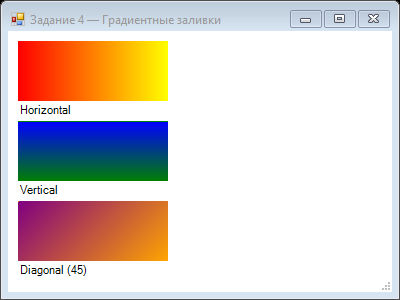
Скриншот программы (Task04)
LinearGradientBrush должен получать Rectangle той же фигуры, что вы собираетесь залить — иначе градиент может «срезаться».
Задание по аналогии: Текстурная заливка
По аналогии с Task09_TextureBrush создайте форму, заполняющую фигуры текстурой.
- Попробуйте загрузить любой PNG/JPG-файл через
Image.FromFile, а при ошибке — создайте текстуру программно с помощьюBitmapиGraphics.FromImage. - Создайте
TextureBrushна основе загруженного изображения. - Залейте текстурой эллипс и прямоугольник.
- Добавьте подписи под фигурами.
- Не забудьте освободить ресурс изображения в
OnFormClosed.
Пример результата выполнения задания:
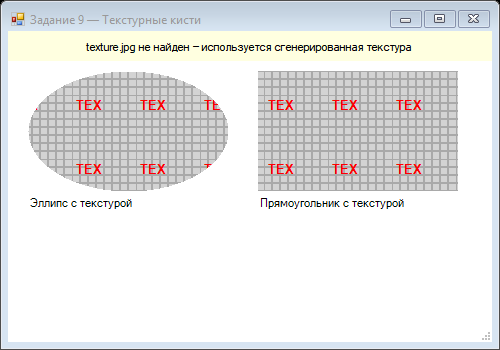
Скриншот программы (Task09)
TextureBrush тоже реализует IDisposable — оборачивайте в using.
Проверка знаний
Ответьте на вопросы, чтобы проверить, насколько хорошо вы усвоили материал: