Урок 2.3: Перья (Pen) и линии
📌 Ключевые моменты этого урока:
- Pen — это объект для рисования КОНТУРОВ фигур и линий
- Brush — для ЗАЛИВКИ областей (будет в следующем уроке)
- Pen имеет свойства: Color, Width, DashStyle, StartCap, EndCap
- DashStyle контролирует стиль линии: сплошная, пунктир, точки и т.д.
- DrawLine рисует одну линию, DrawLines — несколько подряд
- Есть готовые объекты Pens (Pens.Red, Pens.Black и т.д.)
Работа с Pen в Visual Studio
Pen — это объект для рисования контуров. В Visual Studio вы можете использовать IntelliSense для изучения всех свойств Pen.
Создание Pen с помощью IntelliSense:
В обработчике Paint:
private void Form1_Paint(object sender, PaintEventArgs e)
{
    Graphics g = e.Graphics;

    // Напишите "new Pen(" и увидите подсказку
    // Visual Studio покажет доступные конструкторы:
    // 1. new Pen(Color)
    // 2. new Pen(Brush)
    // 3. new Pen(Color, float)

    Pen pen = new Pen(Color.Red, 2);

    // После "pen." увидите все свойства
    pen.  ← Нажмите точку:
    ┌──────────────────────────────────┐
    │ Pen                             │
    │ ▼                               │
    │ • Alignment                     │
    │ • Brush                         │
    │ • Color                         │
    │ • DashCap                       │
    │ • DashOffset                    │
    │ • DashPattern                   │
    │ • DashStyle                     │
    │ • EndCap                        │
    │ • LineJoin                      │
    │ • PenType                       │
    │ • StartCap                      │
    │ • Transform                     │
    │ • Width                         │
    └──────────────────────────────────┘
}
Использование предопределенных Pens:
В Visual Studio IntelliSense покажет все готовые Pens:

Напишите "Pens." и увидите список:
Pens.  ← Нажмите точку:
┌──────────────────────────────────┐
│ Pens                            │
│ ▼                               │
│ • AliceBlue                     │
│ • AntiqueWhite                  │
│ • Aqua                          │
│ • Aquamarine                    │
│ • Azure                         │
│ • Beige                         │
│ • Bisque                        │
│ • Black                         │
│ • BlanchedAlmond                │
│ • Blue                          │
│ • BlueViolet                    │
│ • Brown                         │
│ • BurlyWood                     │
│ • CadetBlue                     │
│ • ...                           │
└──────────────────────────────────┘

Эти Pens уже созданы, имеют толщину 1px и не требуют Dispose()
Pen — инструмент для рисования контуров
Pen — это объект, который определяет, как будет выглядеть КОНТУР (outline) фигур и линий. Не путайте с Brush, который заполняет внутренность!
Визуально:
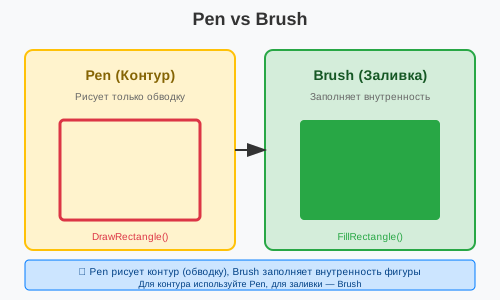
Разница между Pen (контур) и Brush (заливка)
Создание и использование Pen
Создание нового Pen:
// Самый простой — с цветом
Pen redPen = new Pen(Color.Red);
redPen.Width = 2;  // Толщина 2 пикселя
g.DrawLine(redPen, 10, 10, 100, 100);

// Создание с цветом и толщиной сразу
Pen bluePen = new Pen(Color.Blue, 3);  // 3 пикселя толщины
g.DrawRectangle(bluePen, 50, 50, 100, 100);
Использование готовых Pens (ЭКОНОМИЯ ПАМЯТИ):
В .NET есть предопределенные Pens толщиной 1 пиксель. Они уже готовы к использованию и экономят память:
// Готовые пены (толщина всегда 1 пиксель)
g.DrawLine(Pens.Black, 10, 10, 100, 100);
g.DrawLine(Pens.Red, 20, 20, 150, 150);
g.DrawLine(Pens.Blue, 30, 30, 200, 200);
g.DrawRectangle(Pens.Green, 50, 50, 100, 100);

// Это экономичнее, чем создавать новый Pen каждый раз
// Готовые Pens.Color существуют для большей части стандартных цветов
Важно помнить:
- Если создали Pen самостоятельно — вызовите Dispose() когда не нужен
- Готовые Pens (Pens.Red) НЕ нужно Dispose() — это статические объекты
- Лучше переиспользовать Pens, чем создавать по пять для каждого DrawLine
Свойства Pen — как выглядит линия
Color — цвет линии:
Pen pen = new Pen(Color.Red);
pen.Color = Color.Blue;  // Меняем цвет
g.DrawLine(pen, 10, 10, 100, 100);

// Цвет с прозрачностью
pen.Color = Color.FromArgb(128, 255, 0, 0);  // 50% красный с полупрозрачностью
g.DrawLine(pen, 20, 20, 120, 120);
Width — толщина линии (в пикселях):
// Разные толщины
Pen pen1 = new Pen(Color.Black, 1);   // Тонкая линия
Pen pen2 = new Pen(Color.Black, 3);   // Средняя
Pen pen3 = new Pen(Color.Black, 10);  // Толстая

g.DrawLine(pen1, 10, 10, 200, 10);    // Тонкая
g.DrawLine(pen2, 10, 30, 200, 30);    // Средняя
g.DrawLine(pen3, 10, 50, 200, 50);    // Толстая
DashStyle — стиль линии (сплошная, пунктир и т.д.):
Это самое интересное свойство! Позволяет создавать разныестили линий:
Pen pen = new Pen(Color.Black, 2);

// Стили (все из System.Drawing.Drawing2D)
pen.DashStyle = DashStyle.Solid;      // ━━━━━━━━━━ (сплошная)
pen.DashStyle = DashStyle.Dash;       // ━ ━ ━ ━ ━ (пунктир)
pen.DashStyle = DashStyle.Dot;        // ・・・・・ (точки)
pen.DashStyle = DashStyle.DashDot;    // ━ ・ ━ ・ (штрих-точка)
pen.DashStyle = DashStyle.DashDotDot; // ━ ・ ・ ━ (двойной штрих-точка)

// Рисуем с каждым стилем
int y = 20;
foreach (var style in new[] { DashStyle.Solid, DashStyle.Dash, DashStyle.Dot, DashStyle.DashDot })
{
    pen.DashStyle = style;
    g.DrawLine(pen, 10, y, 300, y);
    y += 30;
}
Кастомный пунктир (Custom):
// Создаем свой стиль пунктира
Pen pen = new Pen(Color.Black, 2);
pen.DashStyle = DashStyle.Custom;
pen.DashPattern = new float[] { 5, 3, 2, 3 };  // 5 пикселей линия, 3 пробел, 2 линия, 3 пробел

g.DrawLine(pen, 10, 10, 300, 10);  // Ваш уникальный пунктир
StartCap и EndCap — стиль начала и конца линии:
Управляют, как выглядит начало и конец линии:
using System.Drawing.Drawing2D;

Pen pen = new Pen(Color.Black, 5);

// Стили концов
pen.StartCap = LineCap.Flat;          // └ (плоский, по умолчанию)
pen.EndCap = LineCap.Round;           // ╶ (круглый)
pen.StartCap = LineCap.Square;        // ▁ (квадратный)
pen.EndCap = LineCap.Triangle;        // ╲ (треугольник)
pen.EndCap = LineCap.ArrowAnchor;     // ◄ (стрелка)
pen.EndCap = LineCap.DiamondAnchor;   // ◆ (алмаз)

g.DrawLine(pen, 50, 50, 250, 50);
Методы для рисования линий
DrawLine — одна линия:
// By координаты
g.DrawLine(Pens.Black, 10, 10, 100, 100);

// By Point структуры
g.DrawLine(Pens.Blue, new Point(10, 10), new Point(100, 100));

// С Pen с настройками
Pen myPen = new Pen(Color.Red, 3);
g.DrawLine(myPen, 20, 20, 150, 150);
myPen.Dispose();
DrawLines — несколько линий подряд:
Рисует ломаную линию через наборе точек (NOT замкнутую, как многоугольник!):
Point[] points = {
    new Point(50, 10),
    new Point(100, 50),
    new Point(150, 20),
    new Point(200, 80),
    new Point(250, 40),
    new Point(300, 100)
};

g.DrawLines(Pens.Black, points);  // Линия не замкнута

// Аналог с Brush:
Point[] polygon = {
    new Point(50, 100),
    new Point(150, 50),
    new Point(200, 150),
    new Point(100, 180)
};

// Если нужна ЗАМКНУТАЯ линия — используйте DrawPolygon
g.DrawPolygon(Pens.Red, polygon);
Практические советы (Best Practices)
- ✅ Используйте готовые Pens.Color для стандартных цветов
- ✅ Вызывайте Dispose() на своих Pen'ах после использования
- 🚫 Не пересоздавайте Pen в циклах — создайте один раз, переиспользуйте
- ✅ Для толстых линий (Width > 3) рассмотрите сглаживание: g.SmoothingMode = SmoothingMode.AntiAlias
- ✅ Проверьте, как выглядит линия с разными DashStyle — может очень улучшить внешний вид
📝 Пример задания
Программа последовательно рисует линии с каждым DashStyle и со стрелочным концом LineCap.ArrowAnchor, подписывая названия рядом:
using System.Drawing;
using System.Drawing.Drawing2D;
using System.Windows.Forms;

namespace CSharpGraphicsApp
{
    public class Task03_PenStyles : Form
    {
        public Task03_PenStyles()
        {
            Text = "Задание 3 — Стили линий";
            Size = new Size(500, 350);
            BackColor = Color.White;
            DoubleBuffered = true;
            Paint += Form1_Paint;
        }

        private void Form1_Paint(object sender, PaintEventArgs e)
        {
            Graphics g = e.Graphics;
            using (Font font = new Font("Segoe UI", 10))
            {
                int y = 20;
                int dy = 45;

                DrawLineWithLabel(g, font, "Solid",
                    new Pen(Color.Black, 3) { DashStyle = DashStyle.Solid }, ref y, dy);
                DrawLineWithLabel(g, font, "Dash",
                    new Pen(Color.Red, 3) { DashStyle = DashStyle.Dash }, ref y, dy);
                DrawLineWithLabel(g, font, "Dot",
                    new Pen(Color.Blue, 3) { DashStyle = DashStyle.Dot }, ref y, dy);
                DrawLineWithLabel(g, font, "DashDot",
                    new Pen(Color.Green, 3) { DashStyle = DashStyle.DashDot }, ref y, dy);
                DrawLineWithLabel(g, font, "DashDotDot",
                    new Pen(Color.Purple, 3) { DashStyle = DashStyle.DashDotDot }, ref y, dy);

                using (Pen arrowPen = new Pen(Color.DarkBlue, 3))
                {
                    arrowPen.EndCap = LineCap.ArrowAnchor;
                    g.DrawLine(arrowPen, 20, y + 10, 220, y + 10);
                    g.DrawString("ArrowAnchor", font, Brushes.Black, 230, y);
                }
            }
        }

        private void DrawLineWithLabel(Graphics g, Font font, string label,
            Pen pen, ref int y, int dy)
        {
            using (pen)
            {
                g.DrawLine(pen, 20, y + 10, 220, y + 10);
                g.DrawString(label, font, Brushes.Black, 230, y);
            }
            y += dy;
        }
    }
}
Практическое задание
Задание 1: Использование готовых Pens
- Создайте обработчик события Paint
- Используя IntelliSense, изучите список готовых Pens (напишите "Pens.")
- Нарисуйте линии с разными готовыми Pens:
private void Form1_Paint(object sender, PaintEventArgs e) { Graphics g = e.Graphics; // Используем готовые Pens g.DrawLine(Pens.Black, 10, 10, 300, 10); g.DrawLine(Pens.Red, 10, 30, 300, 30); g.DrawLine(Pens.Blue, 10, 50, 300, 50); g.DrawLine(Pens.Green, 10, 70, 300, 70); } - Запустите приложение и проверьте результат
Задание 2: Создание собственного Pen
- В обработчике Paint создайте свой Pen:
private void Form1_Paint(object sender, PaintEventArgs e) { Graphics g = e.Graphics; // Создаем свой Pen Pen myPen = new Pen(Color.Purple, 3); g.DrawLine(myPen, 10, 100, 300, 100); // Меняем свойства myPen.Color = Color.Orange; myPen.Width = 5; g.DrawLine(myPen, 10, 120, 300, 120); // Освобождаем ресурсы myPen.Dispose(); } - Используйте IntelliSense для изучения свойств Pen (напишите "myPen.")
- Запустите приложение
Задание 3: Стили линий (DashStyle)
- Добавьте using System.Drawing.Drawing2D;
- Нарисуйте линии с разными стилями:
private void Form1_Paint(object sender, PaintEventArgs e) { Graphics g = e.Graphics; Pen pen = new Pen(Color.Black, 2); int y = 150; foreach (DashStyle style in new[] { DashStyle.Solid, DashStyle.Dash, DashStyle.Dot, DashStyle.DashDot, DashStyle.DashDotDot }) { pen.DashStyle = style; g.DrawLine(pen, 10, y, 300, y); y += 30; } pen.Dispose(); } - Запустите приложение и изучите разные стили
Задание 4: Концы линий (LineCap)
- Нарисуйте линии с разными концами:
private void Form1_Paint(object sender, PaintEventArgs e) { Graphics g = e.Graphics; Pen pen = new Pen(Color.Blue, 5); int y = 300; foreach (LineCap cap in new[] { LineCap.Flat, LineCap.Round, LineCap.Square, LineCap.ArrowAnchor }) { pen.StartCap = cap; pen.EndCap = cap; g.DrawLine(pen, 50, y, 250, y); y += 40; } pen.Dispose(); } - Запустите приложение и проверьте результат
Задание 5: DrawLines — ломаная линия
- Создайте массив точек и нарисуйте ломаную:
private void Form1_Paint(object sender, PaintEventArgs e) { Graphics g = e.Graphics; // Создаем массив точек Point[] points = { new Point(50, 400), new Point(100, 350), new Point(150, 380), new Point(200, 320), new Point(250, 360), new Point(300, 300) }; // Рисуем ломаную линию g.DrawLines(Pens.Red, points); // Рисуем точки для наглядности foreach (Point p in points) { g.FillEllipse(Brushes.Blue, p.X - 3, p.Y - 3, 6, 6); } } - Запустите приложение
Задание по аналогии с примером: Витрина стилей линий
По аналогии с Task03_PenStyles создайте форму, которая отображает все основные стили линий в виде каталога.
- Создайте форму 500×350 с
DoubleBuffered = true. - Нарисуйте 5 горизонтальных линий — по одной для каждого
DashStyle:Solid,Dash,Dot,DashDot,DashDotDot. Используйте разные цвета и толщину 3px. - Рядом с каждой линией выведите её название через
g.DrawString. - Добавьте линию с
EndCap = LineCap.ArrowAnchorв конце списка. - Вынесите рисование одной строки в отдельный вспомогательный метод
DrawLineWithLabel(), чтобы не дублировать код.
Пример результата выполнения задания:
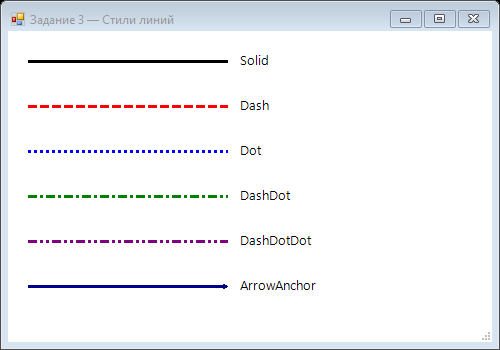
Скриншот программы (Task03)
Pen в вспомогательный метод и оборачивайте его в using внутри метода, чтобы ресурсы освобождались сразу.
Проверка знаний
Ответьте на вопросы, чтобы проверить, насколько хорошо вы усвоили материал: